Cómo hacer fotos Polaroid con famosos usando Google Gemini

Tabla de contenido

Cómo hacer fotos tipo Polaroid con famosos paso a paso

¿Te imaginas tener una foto estilo Polaroid con tu celebridad favorita, sin moverte de casa y usando solo tu celular? Hoy te voy a enseñar exactamente eso: cómo hacer este tipo de fotos de forma fácil y rápida.

No importa si usas Android, iPhone o incluso una computadora. Esto funciona para todos.

Así que antes de que se elimine este tutorial, guárdalo y compártelo con tus amigos. Créeme, vas a querer volver a él.

Requisitos para usar Google Gemini en tu celular

Lo primero que debes saber es que Google Gemini es una aplicación oficial de Google. Está disponible tanto en la Google Play Store como en la App Store.

Necesitarás:

  • Un celular con Android o iPhone
  • Conexión a Internet
  • Iniciar sesión con tu cuenta de Google
  • Descargar la app desde los enlaces disponibles en el video original (en la descripción y comentario fijado)

Pasos para crear fotos Polaroid con celebridades

Vamos al grano. Aquí tienes el paso a paso completo para generar tus fotos con famosos usando Google Gemini:

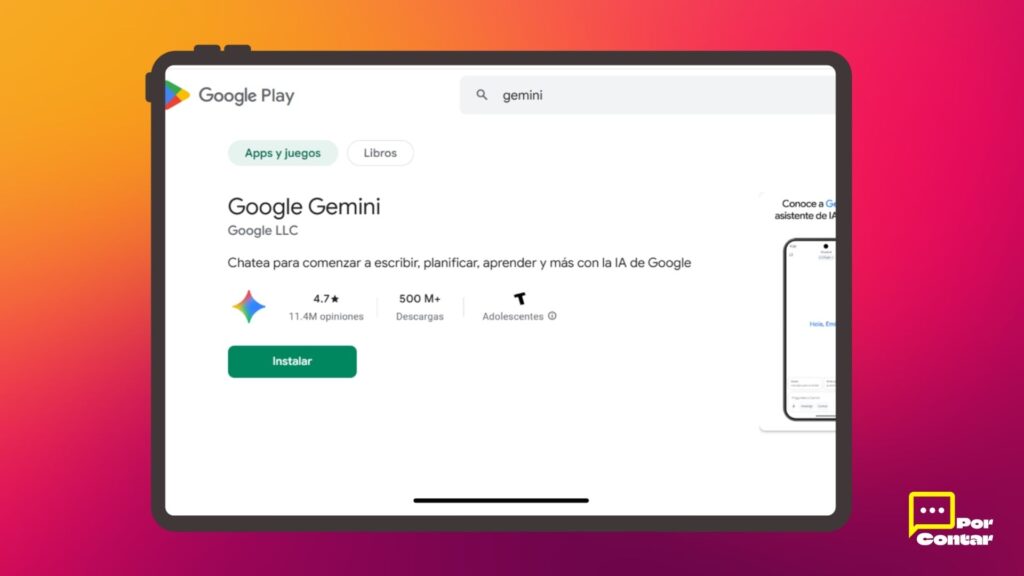
Descargar Google Gemini en Android o iPhone

El primer paso es instalar la app desde los enlaces oficiales. Una vez instalada, abre la app.

✅ No te preocupes, es 100% segura. Como es una app oficial de Google, te pedirá iniciar sesión con tu cuenta, lo cual es completamente normal y necesario para que funcione.
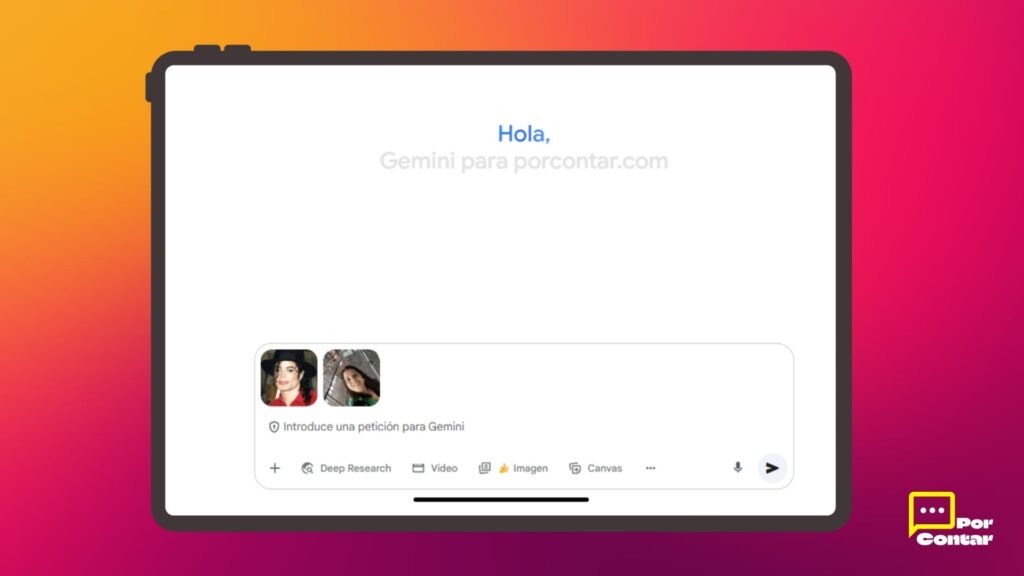
Cómo elegir fotos en alta calidad para editar

Aquí necesitas dos fotos:

  1. Una imagen tuya

  2. Una imagen de la persona famosa con quien deseas aparecer

Consejo clave: Ambas fotos deben estar en alta resolución, preferiblemente de cuerpo completo o al menos desde la cintura hacia arriba.

Si usas fotos de baja calidad o mal recortadas, es posible que la imagen final no se genere bien o simplemente no funcione.

Una vez que tengas tus dos imágenes listas:

  • Toca el ícono de “+” ubicado abajo a la izquierda
  • Selecciona la opción “Galería”
  • Carga ambas fotos

Activar la opción “Crear imágenes” en Google Gemini

Luego de cargar las fotos, busca la función “Crear imágenes”, que normalmente aparece junto al botón “+” que usaste antes.

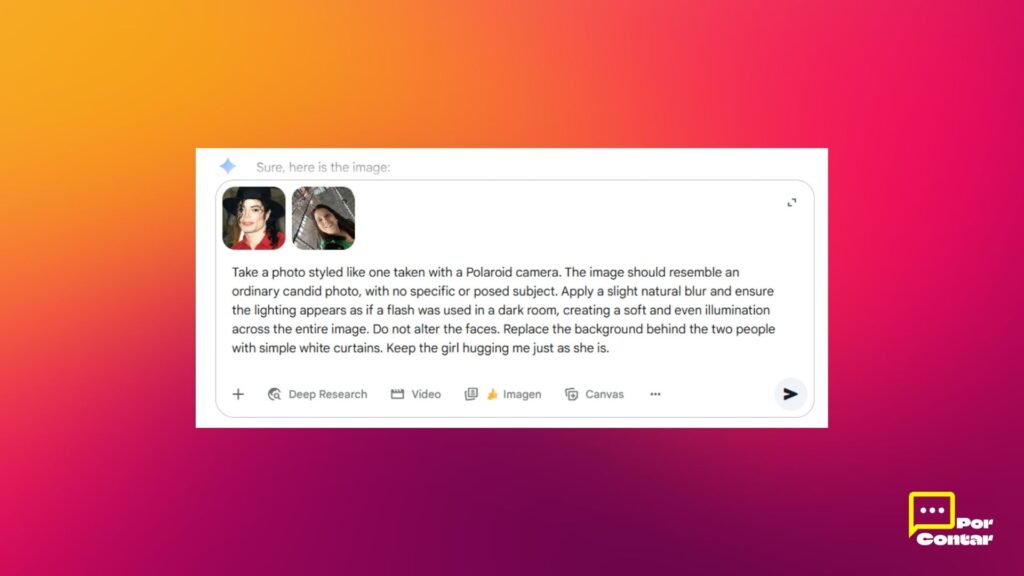
Aquí deberás pegar un texto específico para activar correctamente la generación de la imagen. Este texto lo encuentras en el tercer enlace del video (tanto en la descripción como en el comentario fijado).

✂️ Copia ese texto, pégalo en el campo correspondiente…
⏳ Espera unos segundos…
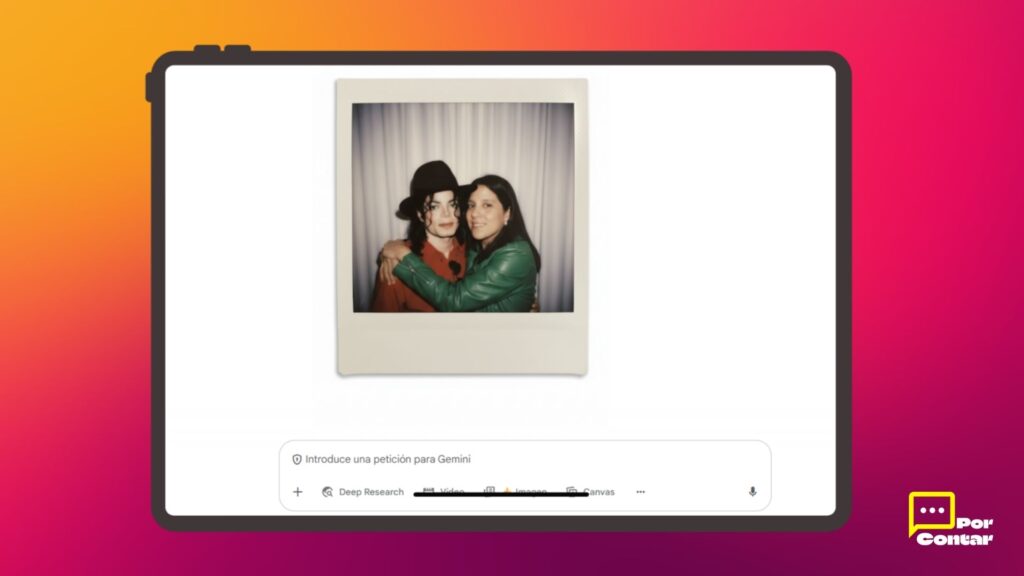
📸 ¡Y listo! Ya tienes tu imagen tipo Polaroid con la celebridad que elegiste.

Enlaces directos

Post Tags :

Share :

Preguntas Frecuentes

¿Qué aplicación necesito para hacer las fotos?

Necesitas la aplicación Google Gemini, un software oficial de Google. Está disponible para celulares Android y iPhone. Es necesaria para acceder a la función de creación de imágenes.

El proceso ideal requiere dos imágenes: una tuya y otra de la celebridad con la que deseas aparecer. Sin embargo, en algunos casos la app puede dejarte subir solo una imagen. Si eso ocurre, existe una manera de solucionarlo pegando un texto específico dentro de la app.

Las imágenes deben estar en alta calidad y mostrar al sujeto de cuerpo completo o al menos de la cintura hacia arriba. Si las fotos no cumplen con estas condiciones, es posible que los resultados no sean buenos o que la app no funcione correctamente.

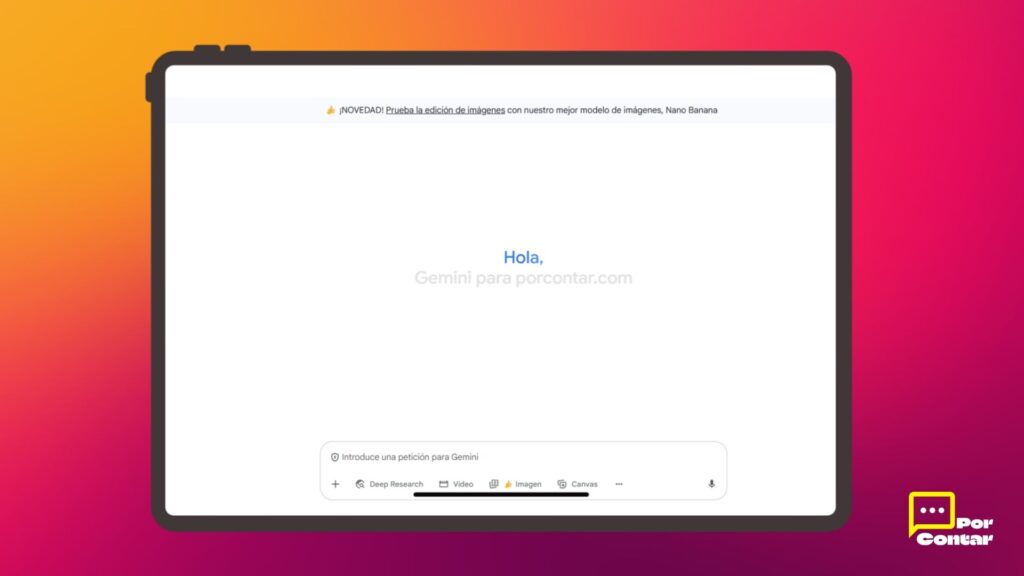
Si no ves la función de “crear imágenes” en tu app, puedes usar la versión web de Google Gemini, desde la cual la opción debería aparecer sí o sí. A veces es necesario tocar los tres puntos del menú para visualizarla.

Sí. Para utilizar Google Gemini y acceder a todas sus funciones, es necesario iniciar sesión con tu cuenta de Google.

Sí, aunque el tutorial se centra en el uso desde el celular, también puedes realizar el proceso desde una computadora utilizando la versión web de la aplicación.


Comienza tu viaje en el mundo de la IA

Storytelling

Storytelling y Creación de Contenido con IA

Beginner
2,5 Horas
4,1
Prompt Engineering para Marketing

Prompt Engineering para Marketing con ChatGPT

Beginner
2,5 Horas
4,7

últimas entradas

Scroll al inicio